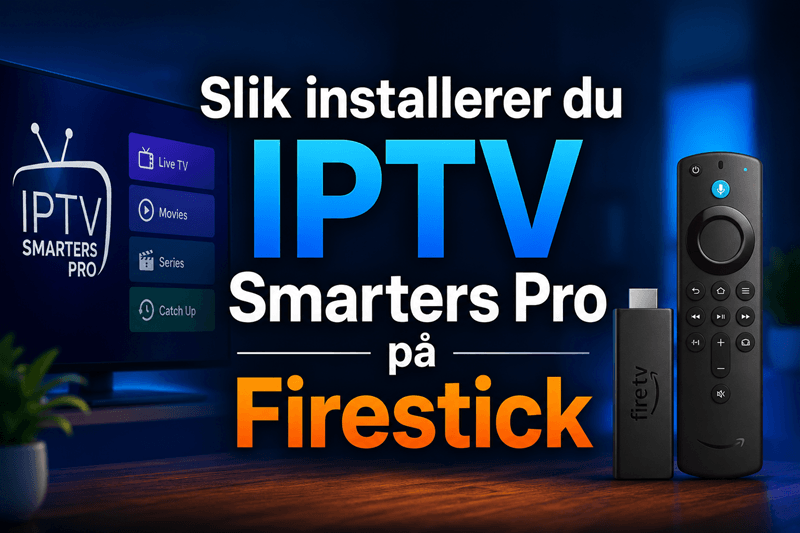
Slik installerer du IPTV Smarters Pro på Firestick (trinn-for-trinn-guide)
IPTV Smarters Pro er en av de mest populære IPTV-spillerappene for Amazon Firestick, men du finner den ikke i Amazon Appstore. For å få den på enheten din, må du sidelaste APK-filen ved hjelp av et verktøy som Downloader. Denne guiden tar deg gjennom hvert trinn, fra å forberede Firestick-en til å logge inn med IPTV-abonnementet ditt, samt løsninger på vanlige problemer du kan støte på.
Hvorfor IPTV Smarters Pro ikke finnes i Amazon Appstore
IPTV Smarters Pro er en umerket IPTV-spiller som lar brukere laste inn hvilken som helst ekstern strømmetjeneste, noe som plasserer den utenfor rekkevidden av apper Amazon vanligvis distribuerer gjennom sin offisielle butikk. Derfor må den installeres gjennom en metode kalt sidelasting, der du laster ned APK-filen direkte fra en pålitelig kilde.
Sidelasting høres teknisk ut, men det er enkelt på Fire OS-baserte enheter. Når du har justert et par innstillinger, kan du installere appen på under fem minutter.
Sjekk Firestick-modellen din først (viktig for 2026)
Før du starter, må du bekrefte at enheten din kjører Fire OS og ikke Vega OS. Amazon begynte å rulle ut Vega OS på Fire TV Stick 4K Select sent i 2025, og Vega OS støtter ikke APK-sidelasting i det hele tatt fordi det ikke er Android-basert.
For å sjekke, gå til Innstillinger → Min Fire TV → Om. Hvis programvareversjonen viser Fire OS 7 eller Fire OS 8, kan du fortsette. Hvis du ser Vega OS eller ingen Fire OS-versjon oppført, kan du ikke sidelaste IPTV Smarters Pro på den enheten. Eldre modeller som Firestick Lite, Firestick HD, Firestick 4K, Firestick 4K Max og Fire TV Cube kjører fortsatt Fire OS og fungerer med trinnene nedenfor.
Hva du trenger før installasjonen
Før du starter installasjonen, sørg for at du har alt klart:
- En Fire OS-basert Firestick (Lite, HD, 4K, 4K Max eller Fire TV Cube)
- En fungerende Wi-Fi-tilkobling
- Minst 300 til 500 MB ledig lagringsplass på enheten
- Et aktivt IPTV-abonnement med innloggingsdetaljer (Xtream Codes API eller en M3U-spillelisteadresse)
- Downloader-appen (gratis, tilgjengelig i Amazon Appstore)
- Valgfritt: et VPN for ekstra personvern under strømming
Ha leverandørdetaljene klare før du begynner, slik at oppsettet går mye raskere når appen er installert.
Forbered Firestick-en for sidelasting
Fire TV-enheter blokkerer installasjon av tredjepartsapper som standard. Du må endre et par innstillinger før systemet tillater at IPTV Smarters Pro installeres.
Aktiver apper fra ukjente kilder
Gå til startskjermen og følg denne stien: Innstillinger → Min Fire TV → Utvikleralternativer → Installer ukjente apper. Hvis du ikke ser Utvikleralternativer, gå tilbake til Min Fire TV, åpne Om, og klikk på enhetsnavnet (for eksempel “Fire TV Stick 4K”) sju ganger for å låse det opp.
Inne i Installer ukjente apper, velg Downloader og slå den til PÅ. Dette gir Downloader tillatelse til å installere APK-filer på Firestick-en din.
Installer Downloader-appen fra Amazon Appstore
Gå tilbake til Firestick-startskjermen og bruk søkefeltet for å lete etter Downloader. Velg det oransje appikonet fra AFTVnews, og klikk deretter Hent eller Last ned. Når installasjonen er fullført, åpne appen og godta brukstillatelsene ved første oppstart. Downloader er den ryddigste og mest pålitelige måten å sidelaste apper på Firestick.
Slik installerer du IPTV Smarters Pro med Downloader-appen
Dette er den enkleste og mest anbefalte installasjonsmetoden. Følg disse trinnene nøye:
- Åpne Downloader-appen på Firestick-en.
- Sørg for at du er på Hjem-fanen til venstre.
- Klikk på URL-feltet og skriv inn den offisielle APK-lenken: https://www.iptvsmarters.com/smarters.apk
- Trykk Gå og vent til filen er ferdig nedlastet.
- Når installasjonsskjermen vises, bla ned og klikk Installer.
- Når installasjonen er fullført, klikk Ferdig i stedet for Åpne.
- Downloader vil deretter be deg om å slette APK-filen. Klikk Slett, og deretter Slett igjen for å bekrefte.
Å skrive inn hele URL-en med en Firestick-fjernkontroll kan være tregt. Hvis du foretrekker det, kan du installere den offisielle Amazon Fire TV-fjernkontrollappen på telefonen din og bruke tastaturet for å skrive inn URL-en raskere. Å fjerne APK-filen etter installasjon frigjør lagringsplass, noe som er nyttig siden Fire TV-enheter leveres med begrenset internminne.
Alternative installasjonsmetoder
Hvis Downloader-metoden ikke fungerer for deg, finnes det andre pålitelige måter å sidelaste appen på.
Bruk Send Files to TV-appen (fra en PC eller telefon)
Last ned IPTV Smarters Pro APK på datamaskinen eller smarttelefonen din fra den offisielle kilden. Installer Send Files to TV-appen på både Firestick-en og senderenheten. Åpne appen på begge, velg APK-filen fra telefonen eller PC-en, og send den til Firestick-en. Når den kommer fram, åpne den gjennom filbehandleren og trykk Installer.
Bruk ADB (Android Debug Bridge)
Hvis Amazons appskanner blokkerer Downloader-installasjoner (et økende problem på Fire OS 8 i 2026), fungerer ADB vanligvis fordi den installerer på systemnivå. Aktiver ADB-feilsøking i Utvikleralternativer, noter Firestick-ens IP-adresse fra Om → Nettverk, og kjør deretter adb connect [IP-adresse] etterfulgt av adb install [sti til APK] fra en datamaskin på samme Wi-Fi-nettverk. Denne metoden krever Android SDK Platform-Tools på datamaskinen din.
Slik konfigurerer du IPTV Smarters Pro etter installasjon
Når appen er installert, åpner du IPTV Smarters Pro fra Dine apper og kanaler-seksjonen på Firestick-en. Godta vilkårene for å komme til innloggingsskjermen. Herfra kan du velge hvordan du vil legge til IPTV-tjenesten din.
Logg inn med Xtream Codes API
Velg Logg inn med Xtream Codes API. Skriv inn følgende detaljer fra IPTV-leverandøren din:
- Et hvilket som helst navn (for brukerprofilen)
- Brukernavn
- Passord
- Server-URL (også kalt portal- eller verts-URL)
Klikk Legg til bruker. Appen laster automatisk inn kanaler, filmer og serier. Denne metoden er generelt raskere og gir en bedre brukeropplevelse fordi den organiserer innholdet i ryddige kategorier.
Legge til en M3U-spillelisteadresse
Hvis leverandøren din ga deg en M3U-URL i stedet, velg Last inn spilleliste eller fil/URL. Skriv inn et profilnavn og lim inn M3U-URL-en i lenkefeltet. Klikk Legg til bruker og vent mens spillelisten laster inn. M3U er et enklere format, men kan ta lenger tid å laste på lange kanallister.
Hvis du er usikker på hvilket alternativ du skal bruke, sjekk e-posten eller dashbordet fra IPTV-leverandøren din. De fleste moderne tjenester støtter begge formatene, men Xtream Codes er som regel det beste valget når begge tilbys.
Kompatibilitet med Firestick-modeller
| Modell | Operativsystem | Sidelasting støttet |
| Firestick Lite | Fire OS | Ja |
| Firestick HD | Fire OS | Ja |
| Firestick 4K | Fire OS | Ja |
| Firestick 4K Max | Fire OS | Ja |
| Fire TV Cube (Gen 2 og 3) | Fire OS | Ja |
| Fire TV Stick 4K Select | Vega OS | Nei |
Ytelsen er best på 4K Max og Fire TV Cube takket være raskere prosessorer og mer RAM, særlig ved strømming av 4K-innhold. Lite- og HD-modellene fungerer fint for HD-strømmer, men kan slite med svært store spillelister.
Vanlige installasjons- og avspillingsproblemer (og hvordan du løser dem)
Sidelastede apper får av og til problemer. Her er de vanligste og hvordan du fikser dem:
| Problem | Sannsynlig årsak | Løsning |
| Feilmelding “App ikke installert” | Korrupt APK eller lite lagringsplass | Last ned APK-filen på nytt og frigjør minst 500 MB plass |
| Advarsel om “App-installasjon blokkert” | Amazons appskanner flagget filen | Prøv ADB-installasjon, en eldre APK-versjon, eller deaktiver oppdateringer og prøv igjen |
| Appen åpner seg ikke eller krasjer | Konflikt med bufrede data | Innstillinger → Programmer → Administrer installerte apper → IPTV Smarters Pro → Tøm hurtigbuffer |
| Svart skjerm ved oppstart | Treg første innlasting eller innloggingsproblem | Vent 30 sekunder, start appen på nytt, og kontroller innloggingsdetaljene |
| Konstant buffering | Svakt internett eller overbelastet server | Bytt til 5 GHz Wi-Fi eller Ethernet, start ruteren på nytt, eller kontakt leverandøren |
| Innlogging mislyktes | Feil detaljer eller utløpt abonnement | Sjekk brukernavn, passord og hele server-URL-en på nytt |
| Kanaler eller EPG laster ikke | Utdatert spilleliste eller lite plass | Oppdater spillelisten, slett appdata, og logg inn på nytt |
Hvis problemene vedvarer etter disse løsningene, løser avinstallering og ny installasjon vanligvis dypere problemer.
Slik oppdaterer du IPTV Smarters Pro på Firestick
Siden IPTV Smarters Pro er sidelastet, vil ikke Amazon-systemet sende ut automatiske oppdateringer. For å oppdatere manuelt, åpne Downloader og skriv inn samme APK-URL som du brukte under installasjonen. Last ned den nyeste versjonen og installer den over den nåværende. Innstillinger, profiler og innloggingsdetaljer beholdes under oppdateringen.
Det er en god vane å sjekke etter oppdatering en gang i måneden, ettersom nye versjoner ofte inneholder ytelsesforbedringer og feilrettinger.
Er IPTV Smarters Pro trygg og lovlig å bruke?
Selve IPTV Smarters Pro-appen er en lovlig mediespiller, lik VLC eller MX Player, og inneholder ikke eller strømmer noe innhold på egen hånd. Lovligheten avhenger helt av hvilken IPTV-tjeneste du kobler den til. Hvis leverandøren din har riktige kringkastingslisenser, er bruken lovlig. Hvis de distribuerer opphavsrettslig beskyttet innhold uten tillatelse, faller den juridiske risikoen på strømmetjenesten og potensielt seeren.
Mange brukere legger til et VPN som personvernlag når de bruker tredjeparts IPTV-tjenester. Et VPN er ikke nødvendig for at appen skal fungere, men det kan bidra til å beskytte IP-adressen din og redusere sjansen for at internettleverandøren strammer på hastigheten.
Ofte stilte spørsmål
Er IPTV Smarters Pro gratis å laste ned på Firestick?
Ja, IPTV Smarters Pro er gratis å laste ned og installere på Firestick. Du trenger likevel et betalt IPTV-abonnement eller en gyldig M3U-spilleliste for å få tilgang til direktekanaler og innhold på forespørsel gjennom appen.
Hvorfor finner jeg ikke IPTV Smarters Pro i Amazon Appstore?
IPTV Smarters Pro er ikke listet i Amazon Appstore fordi den er en umerket IPTV-spiller som kobler seg til tredjepartstjenester. Du må sidelaste den til Fire OS-baserte Firesticks ved hjelp av Downloader eller en annen sidelastingsmetode.
Fungerer IPTV Smarters Pro på Fire TV Stick 4K Select?
Nei. Fire TV Stick 4K Select kjører Vega OS i stedet for Fire OS, og Vega OS støtter ikke APK-sidelasting. IPTV Smarters Pro kan for øyeblikket ikke installeres på denne enheten.
Trenger jeg et VPN for å bruke IPTV Smarters Pro på Firestick?
Et VPN er ikke nødvendig for å installere eller kjøre IPTV Smarters Pro. Mange brukere velger likevel å bruke et for å beskytte personvernet, skjule IP-adressen, og hindre at internettleverandøren strammer på strømmetrafikken.
Hvordan legger jeg til IPTV-abonnementet mitt i IPTV Smarters Pro?
Åpne appen og velg enten Xtream Codes API eller M3U-URL på innloggingsskjermen. Skriv inn leverandørens detaljer eller spillelistelenken, klikk Legg til bruker, og appen vil automatisk laste inn alle tilgjengelige kanaler og innhold.
Hvorfor buffer IPTV Smarters Pro hele tiden på Firestick-en min?
Buffering skyldes vanligvis tregt internett, svakt Wi-Fi-signal eller en overbelastet IPTV-server. Bytt til et 5 GHz-nettverk eller Ethernet, start ruteren på nytt, lukk bakgrunnsapper, eller kontakt leverandøren hvis problemet vedvarer på alle kanaler.
Hvordan oppdaterer jeg IPTV Smarters Pro til siste versjon?
Åpne Downloader på Firestick-en og skriv inn samme APK-URL som du brukte ved den opprinnelige installasjonen. Last ned og installer den nyeste versjonen over den eksisterende appen. Profiler, innloggingsdetaljer og innstillinger forblir uendret etter oppdateringen.
Oppsummering
Å installere IPTV Smarters Pro på Firestick tar bare noen få minutter når du har aktivert sidelasting og bruker Downloader-appen. Etterpå gir det å legge til IPTV-abonnementet ditt via Xtream Codes eller en M3U-URL umiddelbar tilgang til kanalene og innholdet ditt. Hold appen oppdatert manuelt, feilsøk problemer med trinnene ovenfor, og vurder et VPN hvis personvern er viktig for deg. Husk bare å bekrefte at enheten din kjører Fire OS og ikke Vega OS, ettersom den nyeste 4K Select-modellen blokkerer sidelasting fullstendig.